


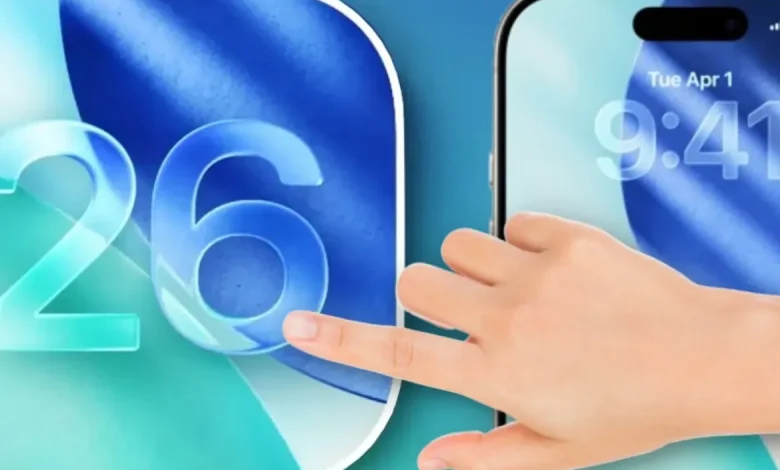
Si hablamos de las nuevas novedades que llegan para los iPhone con iOS 26, la gran mayoría de ellas están relacionadas directamente con la personalización. Es por eso, que, desde Cultura Geek, pensamos en traerte una guía para que puedas organizar los íconos e incluso dejar lindas presentaciones en lo que a pantallas de bloqueo se refiere.
¿Cómo mejorar la organización y el aspecto de los iconos en pantalla?
El sistema operativo de Apple, iOS 26, llega con excelentes novedades en lo que a personalización se refiere. Y es que ahora contamos un nuevo estilo para los iconos del sistema que se integra perfectamente con el diseño traslúcido de Liquid Glass que caracteriza a toda la interfaz. Para acceder a esta función deberás pulsar sobre el fondo de tu escritorio y selecciona la opción “Editar” en la esquina superior derecha. Luego, selecciona la opción “Personalizar” para explorar varias opciones y así modificar los iconos según tus gustos y preferencias.

Por otro lado, dentro de las novedades más llamativas y útiles de la versión en cuestión, en la pantalla de personalización, contaremos con la opción “Traslúcido“. Al seleccionarla, vas a poder experimentar con una nueva estética para los iconos, que ofrece una apariencia transparente y minimalista. De esta manera, vas a poder combinar este estilo con fondos claros u oscuros, al margen de que también, podrás elegir entre iconos pequeños o grandes, según lo prefieras.
Por último, en lo que a iconos tendremos la opción de utilizar el modo “Tintado“, que mantiene el fondo transparente similar al cristal, pero con la capacidad de elegir el color de los motivos de los iconos. Con esta función, podemos elegir el color manualmente, extraer el color de una foto o incluso sincronizar el color con el tono de la funda que estés utilizando.
Las novedades en torno a la pantalla de bloqueo
Con iOS 26, la pantalla de bloqueo también es otra de las grandes novedades que ahora ofrece una mayor personalización. Para cambiarla, accede a la opción de Fondos de pantalla, ya sea desde los ajustes o manteniendo pulsado el fondo de pantalla y seleccionando “Editar“.
En la pantalla de configuración, vas a poder cambiar tanto el fondo como la pantalla de bloqueo. De esta manera, desliza hasta la opción “Nuevo” y pulsa en el botón de añadir para elegir un fondo de pantalla. Podes seleccionar uno de los sugeridos por Apple, usar tus fotos o elegir un color plano, emojis o otras opciones.

Una vez que hayas elegido el fondo de pantalla, también podes personalizar el tamaño del reloj y ajustar su posición para crear efectos de superposición con el fondo. Además, vas a poder activar un efecto de profundidad que genere una escena espacial en 3D, que se mueve cuando moves el celular.
Por último, también podes personalizar el tipo de letra, el grosor y el color del reloj, así como elegir entre efecto cristal o sólido. Y, añadir widgets a la pantalla de bloqueo es otra posibilidad, apareciendo ahora en la parte inferior de la pantalla. Cuando termines, simplemente acepta los cambios y definí el fondo de pantalla para que sea el mismo en la pantalla de bloqueo y en la interfaz de tu iPhone desbloqueado.

¿Qué te parecieron estos tips a las novedades que trae iOS 26? ¡Dejanoslo saber en los comentarios!.